Google Play 沙箱内购测试步骤
原测试手册脱敏版:保留原有步骤、验收标准和真实截图,应用名称、账号及内部地址已替换或遮盖。业务沙箱白名单及 Credits 规则属于本示例系统,其他项目按自身规则验收。
1. 开通测试账号
Section titled “1. 开通测试账号”准备两个账号,可以使用不同邮箱:
-
Google 账号:登录手机 Play 商店和 Play Billing Lab。
-
业务账号:自行注册专用测试账号,登录 示例 App,接收订阅和 Credits。
把 Google 邮箱和 业务注册邮箱 / 用户 ID 发给管理员,请管理员完成三项配置:
-
Play Console → Settings → License testing:加入 Google 邮箱。
-
Play Console → 示例 App → Internal testing → Testers:加入同一 Google 邮箱。
-
业务管理后台 → 计费中心 → Sandbox 白名单:加入 业务账号并启用。
三项配置必须分别确认:
-
许可测试名单:让 Google 账号获得测试卡,可进行不扣真钱的测试付款。
-
内部测试名单:允许 Google 账号下载 示例 App 内测版;仅加入这份名单,内购仍可能扣真钱。
-
业务沙箱白名单:允许 App 账号接收沙箱订阅和 Credits。
必做:三项资格全部开通后,再接受内测邀请。
加入名单 ≠ 接受邀请。 测试人员必须亲自完成下面的“加入测试”。
2. 安装内测版
Section titled “2. 安装内测版”-
手机打开 Play 商店,点击右上角头像,切换到已登记的 Google 账号。
-
用同一 Google 账号打开内测链接:【管理员提供的内测邀请链接】
3. 接受内测邀请【必做】
核对账号:邀请网页右上角账号必须与手机 Play 商店账号一致。
接受邀请【必做】:点击“加入测试 / Become a tester”。
确认成功:必须看到“You’re a tester”。
下载应用:点击 Download test app,进入 Play 商店。
无需邀请码,无需等待邀请邮件。 如果提示没有资格,先检查网页账号,再联系管理员核对名单。
-
跳转 Play 商店,安装或更新 示例 App。应用可能显示为 com.example.app (unreviewed)。使用 管理员指定的测试版本或更新版本。
-
打开 App,点击 Log in,登录已开通沙箱权限的 业务账号。
如果提示无法安装且原先装过调试 APK,联系开发人员确认签名冲突,备份后再决定是否卸载;不要直接清除数据。内测安装说明
3. 必要时设置测试地区
Section titled “3. 必要时设置测试地区”商品正常显示时可直接进入第 4 步。如果商品为空或提示不可购买,先用 Billing Lab 检查地区:
-
从 Play 商店安装 Google 官方 Play Billing Lab:Play Billing Lab
-
登录同一个已加入许可测试的 Google 账号。
-
打开配置设置,将国家/地区设为美国,点击保存或应用。
-
确认信息中心显示“国家/地区:美国”和未过期的失效时间。关闭响应模拟器,不开启真实付款测试。
-
返回 示例 App,重新打开套餐页。配置过期后需重新应用。
保存失败时退出 Billing Lab 后重新登录。不要为测试永久更改 Google 付款地区或添加真实银行卡。Billing Lab 官方说明
4. 购买 Starter 月付
Section titled “4. 购买 Starter 月付”-
App → 左上角 Menu → Plan & Credits → Credits,截图记录购买前 Monthly、Daily、Free 和 Total。
-
切换到 Plan → UPGRADE。
-
选择 STARTER · MONTHLY,点击价格。
-
Google 付款页弹出后,核对商品为 示例 App Starter,购买账号为自己的 Google 许可测试账号。
5. 付款前检查【两项都必须符合】
-
付款方式:测试卡,一律批准。
-
页面提示:这是一项测试订阅;我们不会向您收费。
- 以上全部符合后,点击“订阅”,等待结果。
没有测试提示或只显示真实银行卡:立即返回,不付款。 内测版、美元价格、业务 白名单都不能单独证明这笔购买免费。测试付款官方说明
如果提示启用购物身份验证,建议启用;不影响沙箱性质。
5. 检查购买结果
Section titled “5. 检查购买结果”-
Google 提示成功后返回 示例 App。
-
进入 Plan & Credits → Plan,确认套餐变为 STARTER_MONTHLY。
-
切换到 Credits。没有旧订阅、同期消费或续订的首购,Monthly 应增加 10,000;原有 Free 余额应保留。
-
切到其他 App 再返回 示例 App,检查同一笔购买不会重复发 10,000。
-
把账号、购买时间、套餐和截图发给管理员,请其核对:SANDBOX 环境、付款成功、履约成功、Credits 流水、Google 确认购买及通知处理结果。
本版套餐卡可能仍显示 $0/月和免费说明,这是已知显示缺陷;判断支付结果看套餐、Credits 与后台交易,不看这两处文案。
测试使用生产服务,不需要选择“测试环境”;务必使用专用 业务测试账号。
6. 测试场景与验收标准
Section titled “6. 测试场景与验收标准”先完成首购,再逐项测试并记录结果。首购使用无有效订阅的账号;套餐变更保留原订阅。需要后台配合的项目,不只凭 App 页面判定通过。
Google 沙箱续订时间【测试前必读】
Section titled “Google 沙箱续订时间【测试前必读】”| 正式订阅周期 | 沙箱续订间隔 |
|---|---|
| 1 周 | 约 5 分钟 |
| 1 个月 | 约 5 分钟 |
| 3 个月 | 约 10 分钟 |
| 6 个月 | 约 15 分钟 |
| 1 年 | 约 30 分钟 |
不是按固定倍数压缩时间。年付不能用 5 × 12 推算为 60 分钟。 Google 为不同套餐周期分别规定测试时长。
-
月付测试:约每 5 分钟续订一次,不是所有业务里的“一个月”都等于 5 分钟。
-
续订上限:通常最多自动续订 6 次。无试用、无异常、未手动加速时,月付首购加 6 次续订约 35 分钟后结束。
-
判断依据:时间是近似值;以 Google 返回的实际交易、到期时间和状态为准。Billing Lab 手动加速会改变观察节奏。
-
Credits 验收:核对实际成功的续订交易与对应发放流水;不能仅按每过 5 分钟判断应该发放。年付分批发放另按 业务计划核对。
| 测试项 | 操作 | 预期结果 |
|---|---|---|
| 取消购买 | 打开 Google 付款页后返回,不点击订阅;再选择同套餐 | 不发额度,仍可继续购买 |
| 拒付 | 付款方式改为“一律拒绝”测试卡后提交 | 不激活订阅、不发 Credits;随后可用批准测试卡再测 |
| 重复恢复 | 购买成功后切后台、重开 App | 同一笔交易不重复发 Credits |
| 自动续订 | 保留测试订阅,按 Google 页面显示的加速周期等待 | 新付款周期按规则发额度;同一续订重复通知不重复发 |
| 取消续订 | Play 商店 → 头像 → 付款和订阅 → 订阅 → 示例 App → 取消订阅 | 已付周期内保留权益,到期后结束订阅;Free 余额不被误清 |
| 待付款 | 在可用时选择延迟批准/拒绝测试方式,与管理员确认 PENDING 后再等待结果 | 付款未成功不发额度;批准后只发一次;失败后可重新购买 |
| 宽限期 | Billing Lab → 订阅设置/管理 → 选择 示例 App 订阅,模拟宽限期;让管理员核对实际状态 | 不发新一期 Credits,也不误清原有余额 |
| 挂起与恢复 | Billing Lab 中对同一订阅模拟账号挂起,再按界面恢复付款;管理员核对 Google 状态 | 挂起时无订阅权益;恢复后按验单结果恢复,不重复履约 |
| 升档 | 已有 Starter,在 App 选 Standard 或 Pro;确认测试付款,再核对生效时间和额度流水 | 按档位补差,不重复发完整一期;旧款折算的额外时间由后端安排额度,不与宽限期混同 |
| 降档 | 已有 Pro,在 App 选 Starter;记录预定生效时间,等实际生效并核对后台 | 当前已付周期保留旧档;新方案实际生效、成功付款后再处理新周期额度 |
| 同档月付/年付切换 | 在 App 选择同档另一付费周期;分别记录变更时和原续费日的结果 | 不因切换立即重复发额度;成功付款开启新周期后按后端规则发放 |
| 年付分批 | 用独立样本购买年付;由管理员核对发放计划和后续批次 | 不一次发 12 倍月度额度;到期批次只发一次,不用 Google 加速续订时间替代业务分批规则 |
| 退款/撤销 | 提供指定沙箱订单给管理员,由管理员执行约定的退款或撤销,再回 App 同步 | 按实际退款/撤销类型核对权益及流水;不误处理其他订单,普通退款与撤销分别记录 |
| 换 业务账号 | 同一 Google 购买后退出 App,登录另一个专用 业务账号并同步 | 不把原购买重复绑定到另一账号,不给第二个账号重复发额度 |
测试月付可能显示 US$10.00/5 min,这是加速测试时间;以 Google 当前页面为准。续订会影响余额,记录时区分“同一笔重复恢复”和“新一期续订”。官方订阅测试 取消订阅操作
升降档、月年切换及 Credits 规则以 当前业务约定验收;Google 平台状态参考订阅生命周期。
测试结束后,若不再观察续订,到 Play 订阅页取消测试订阅。卸载 App 不会取消订阅。
7. 遇到问题怎么办
Section titled “7. 遇到问题怎么办”| 提示 | 下一步 |
|---|---|
| 找不到商品 | 核对 Google 账号、两项 Play 测试资格、内测安装版本及 Billing Lab 地区 |
| 未连接互联网 | 关闭错误页,检查访问 Google 的网络;查询是否已购买,再重试,不连续点击 |
| 有未付款订单 | 选择原套餐继续;不要反复换套餐建单 |
| 一直显示 payment processing | 回 App 同步购买;仍阻塞则把账号、时间和截图交管理员查订单 |
| Google 成功但 App 未更新 | 切后台再回来;仍无权益则请管理员查履约和流水,不重新购买“补额度” |
| 没有测试卡或不收费提示 | 退出付款,让管理员检查许可测试资格和实际购买账号 |
报问题时附:Google 测试邮箱、业务账号、App 版本、手机型号、北京时间、套餐、步骤、错误截图、购买前后 Credits。不要发密码、验证码或 token。Google 错误说明
安装:接受邀请后点击 Download test app
Section titled “安装:接受邀请后点击 Download test app”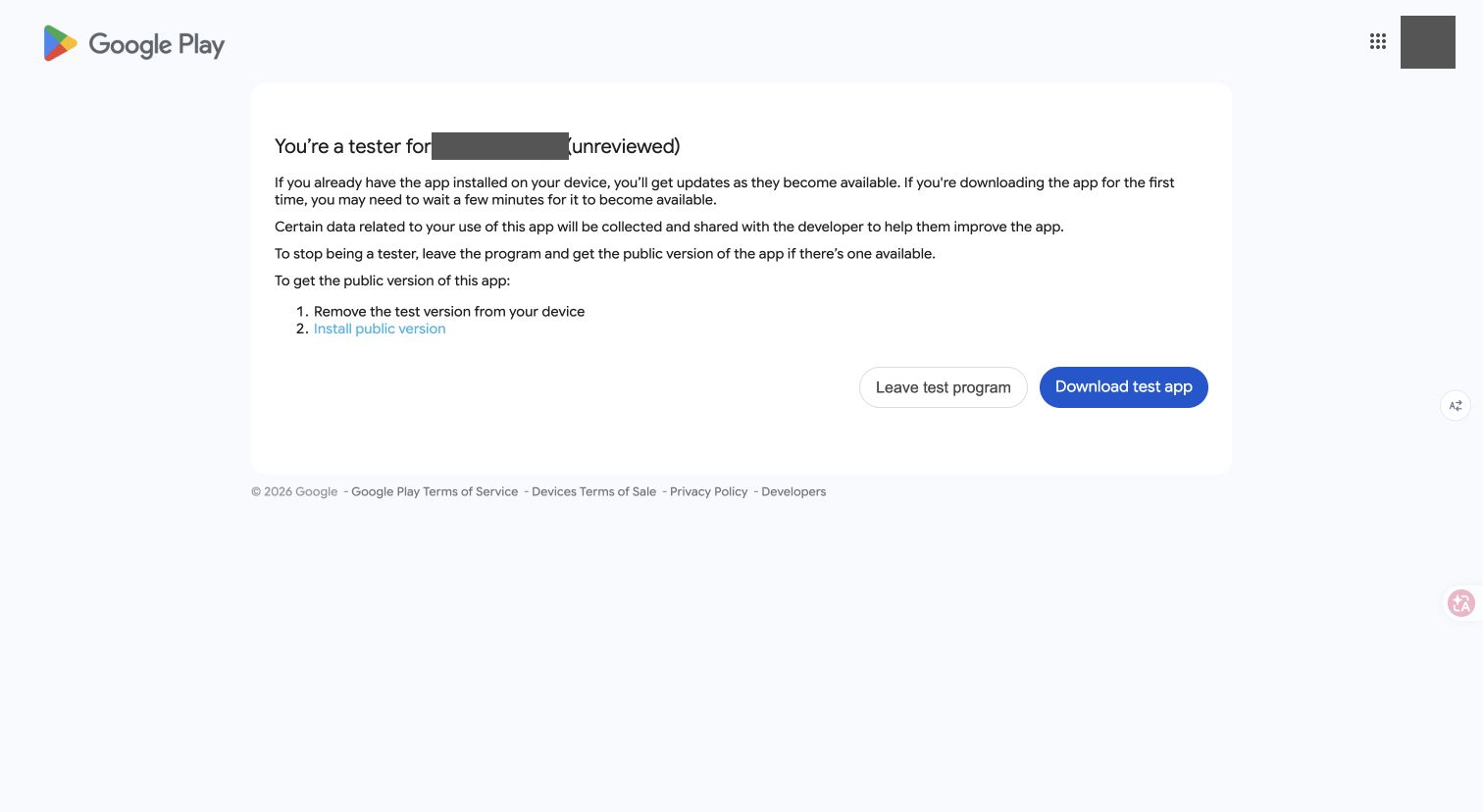
地区:保存成功后核对美国及有效期
Section titled “地区:保存成功后核对美国及有效期”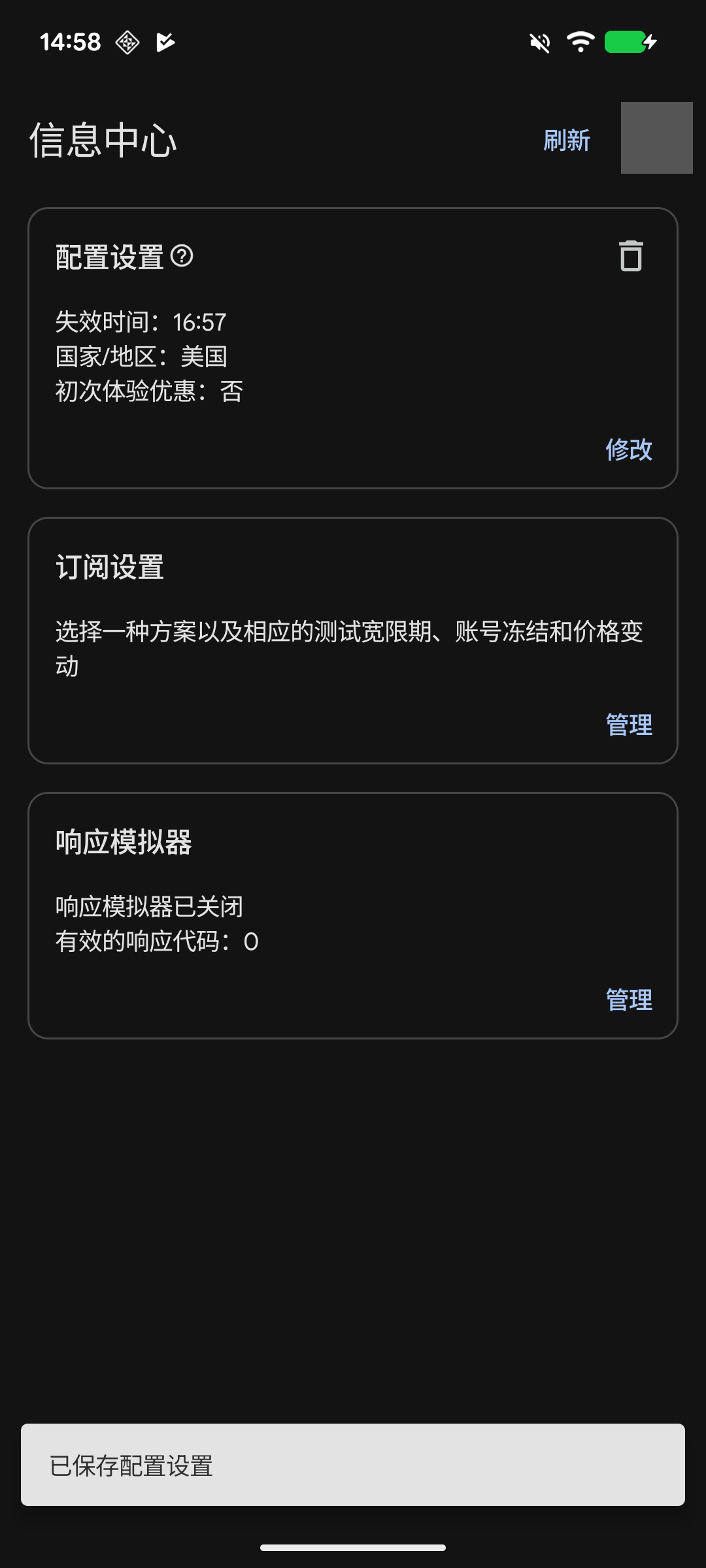
付款:确认测试卡与“不收费”提示后再订阅
Section titled “付款:确认测试卡与“不收费”提示后再订阅”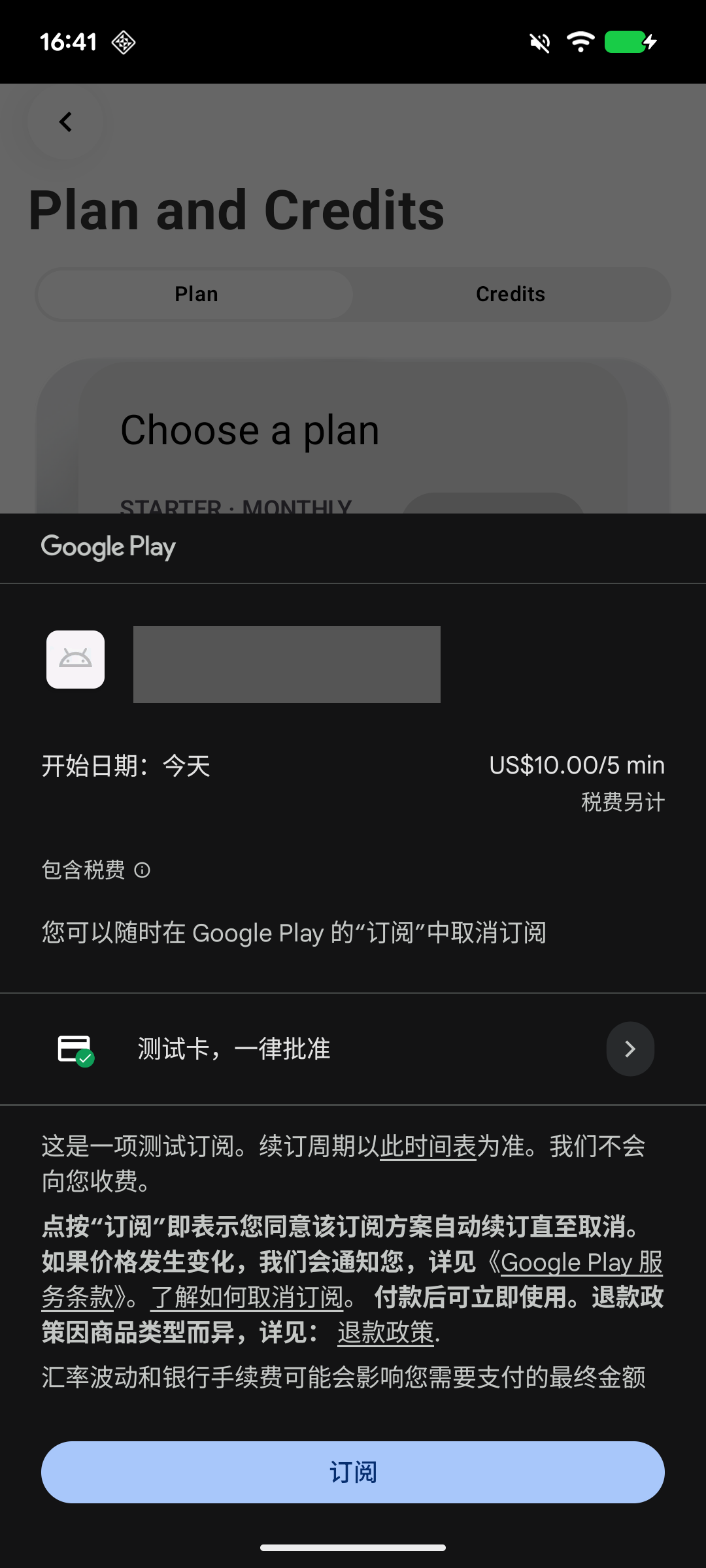
8. 管理员:开通三项测试资格
Section titled “8. 管理员:开通三项测试资格”先收集两项信息:Google Play 登录邮箱、业务注册邮箱或用户 ID。 两者可以不同,不收集密码和验证码。
8.1 Google 许可测试:开通测试付款方式
Section titled “8.1 Google 许可测试:开通测试付款方式”-
管理员登录 Google Play Console,选择 对应开发者账号。
-
进入 Manage account → Play apps settings → License testing。旧版导航可能显示 Settings → License testing。
-
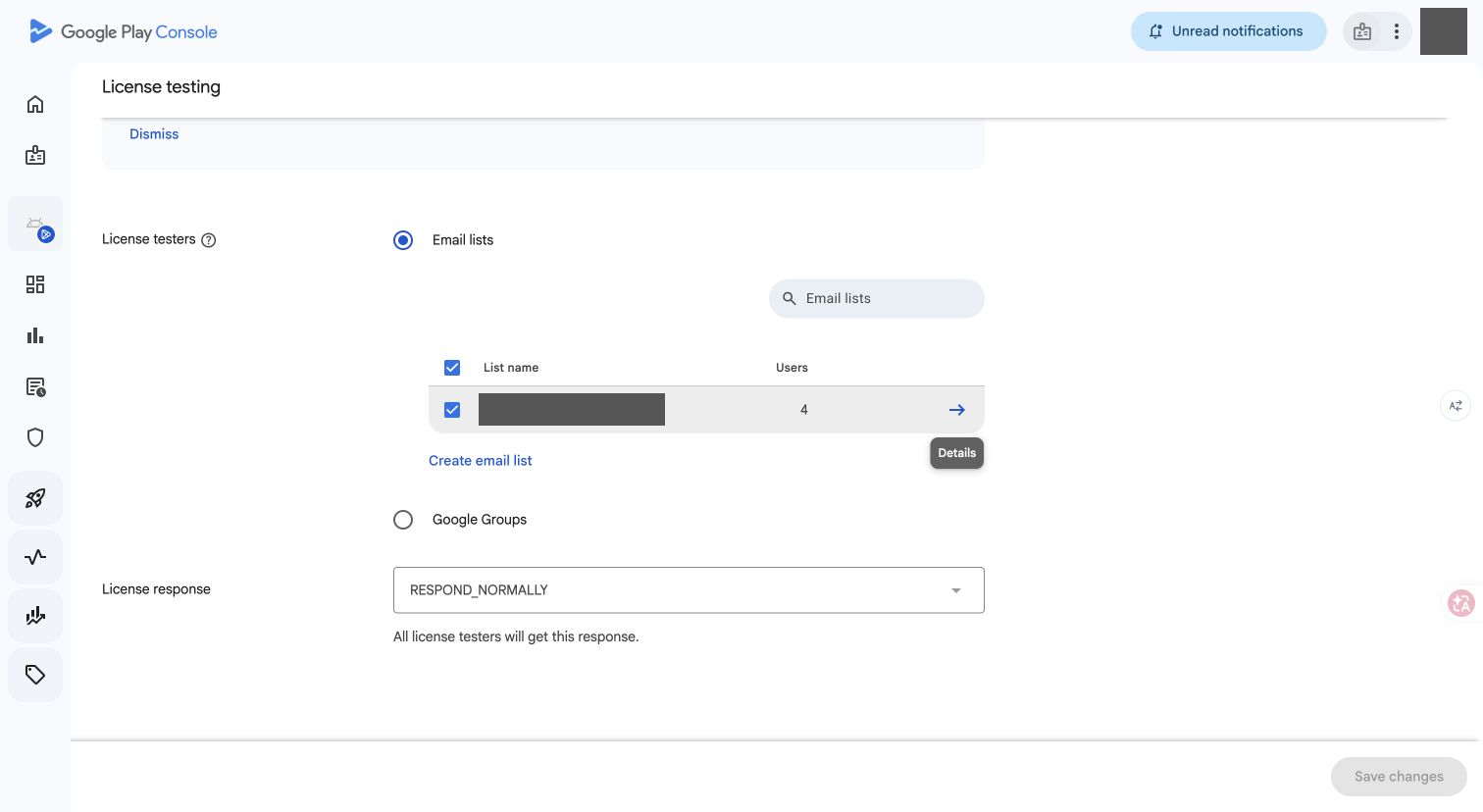
在 License testers 选择 Email lists。
-
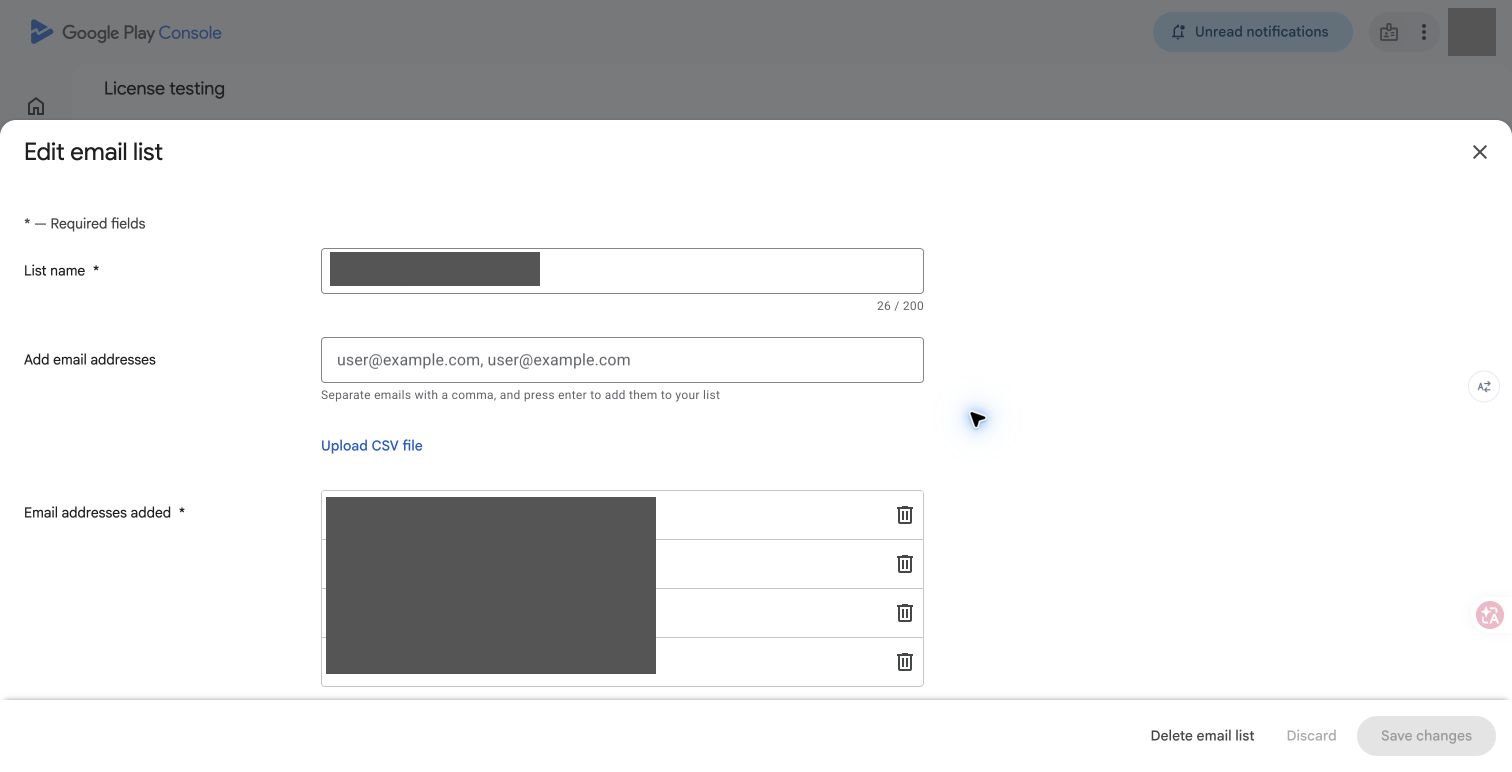
找到 示例 App internal testers,点击右侧箭头 Edit email list。
-
在 Add email addresses 输入测试人员的 Google 邮箱,按 Enter 加入列表。多个邮箱用逗号分隔。
-
确认邮箱出现在 Email addresses added 后,点击 Save changes;确认弹窗中再点击 Save。
-
返回许可测试页,确认 示例 App internal testers 前的复选框已勾选。如果修改了勾选状态,再点击页面底部 Save changes。
-
License response 保持 RESPOND_NORMALLY,无需修改其他设置。
成功标准:重新打开名单仍能看到新邮箱,且许可测试页已勾选该名单。仅保存邮箱、未选中名单,不算完成。
当前配置截图:Email lists、示例 App internal testers 已勾选,名单共 4 人。
邮箱编辑示例: 测试人员邮箱(已脱敏) 已加入名单并保存。后续新增人员填写其自己的 Google 邮箱,不替换或删除现有成员。
8.2 示例 App 内部测试:开通下载安装资格
Section titled “8.2 示例 App 内部测试:开通下载安装资格”-
Play Console 选择 示例 App。
-
进入 Test and release → Testing → Internal testing → Testers。也可打开对应应用的内部测试人员页面。
-
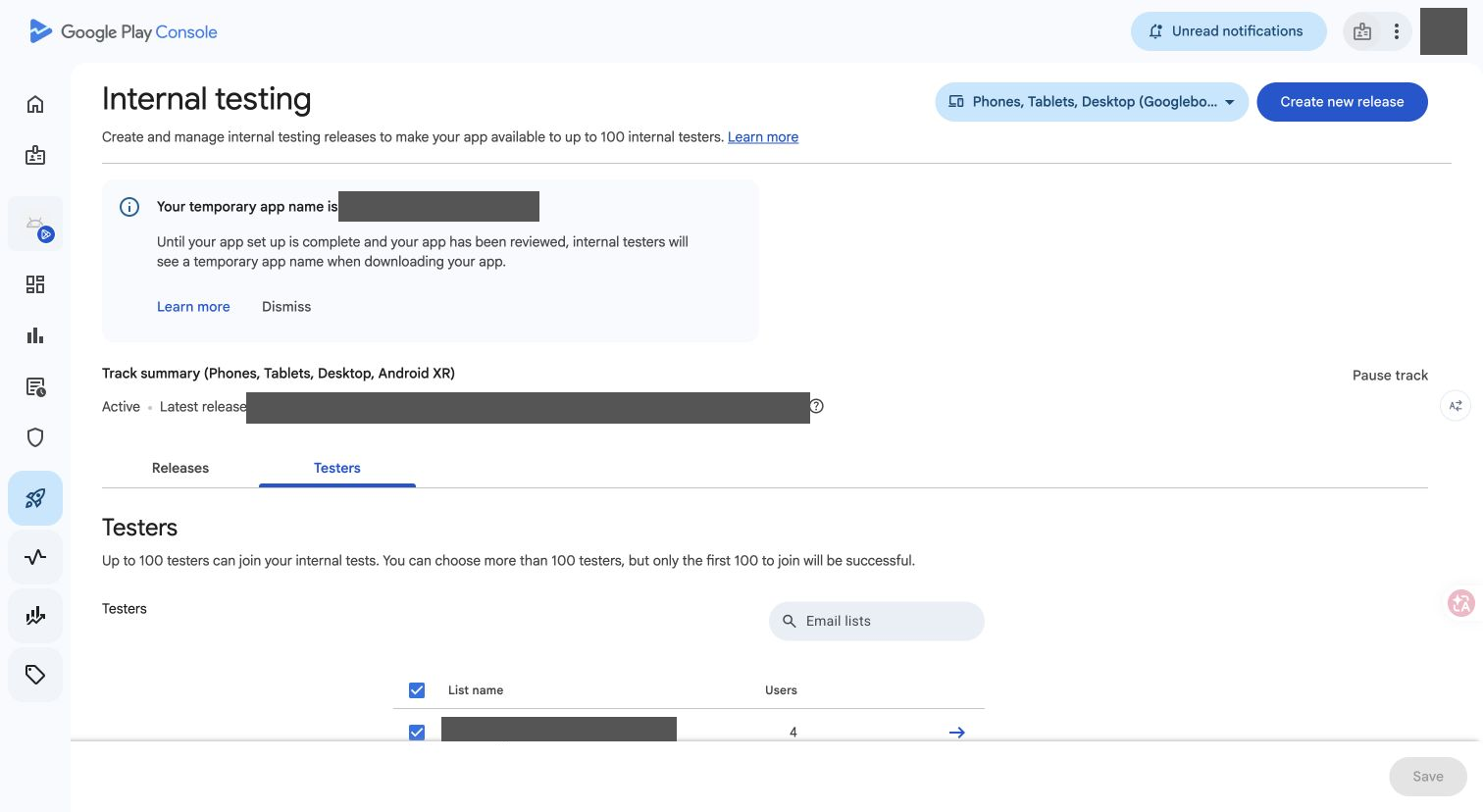
确认 示例 App internal testers 已勾选。当前与许可测试共用同一份邮箱名单;在 8.1 已保存的邮箱无需重复添加,但这里的勾选必须单独检查。
-
若使用其他名单,点击对应 Edit email list 添加同一个 Google 邮箱,按 Enter,再 Save changes → Save。
-
修改名单勾选后,点击页面底部 Save。重新进入页面,确认勾选仍保留。
-
切到 Releases,确认已有 Available to internal testers 的发布版本;只有名单、没有发布版本,不能完成商店安装。
-
在 How testers join your test → Join on the web 点击 Copy link,将链接交给测试人员。
管理员配置完成后,测试人员仍须亲自接受邀请。 用名单中的 Google 账号打开链接 → 点击“加入测试 / Become a tester” → 看到“You’re a tester” → Download test app。无需邀请码。
内测邀请链接:【管理员提供的内测邀请链接】
成功标准:测试名单已勾选、有可下载版本、测试人员已接受邀请。
真实截图:同一名单已勾选,当前 4 人,下方为 Copy link 入口。
8.3 业务 Sandbox 白名单:开通 App 账号沙箱权益
Section titled “8.3 业务 Sandbox 白名单:开通 App 账号沙箱权益”填写 业务注册账号,不是直接填写 Google 邮箱。 两个邮箱不同时,以 App 注册邮箱或用户 ID 为准。
-
确认测试人员已经注册 业务 App。未注册时先注册,不能只用一个 Google 邮箱创建白名单。
-
管理员进入 Studio 管理后台 → 计费中心 → Sandbox 白名单。
-
在 关键词 输入 业务 用户 ID、名称或邮箱并查询。
-
已有记录且状态为 已启用:无需重复新增。状态为 已停用:点击 启用,在确认框中再次确认启用。
-
没有记录:点击 新增用户,打开 新增 Sandbox 用户 表单。
-
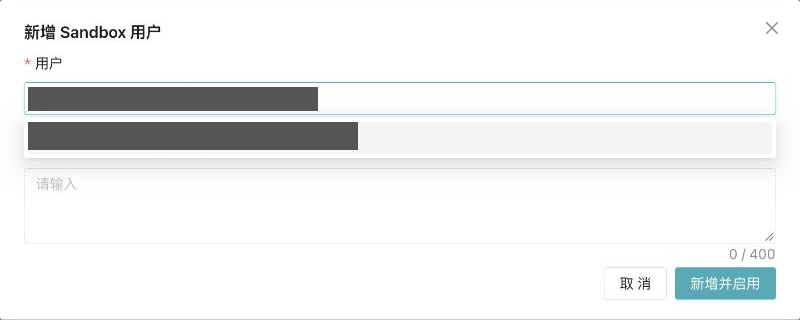
在 用户 输入注册邮箱或用户 ID,等待候选项出现,选中正确的“名称 · 邮箱 · UID”。仅输入文字、未选中用户,不能提交。
-
在 备注 填写用途,例如“示例 App Android Google Play 沙箱测试”。
-
点击 新增并启用。出现“Sandbox 白名单已更新”后,重新查询该账号。
-
核对 邮箱、UID、状态已启用 三项,再通知测试人员登录这个 业务账号进行测试。
搜不到用户:先核对是否已注册、是否用了另一个 业务 邮箱。不要将 Google 邮箱当成 业务账号直接添加。
成功标准:白名单记录对应正确的 业务 UID,状态为“已启用”。 该白名单用于 Apple / Google Play 沙箱交易,不会赋予 Google 许可测试或内测下载资格。
后台入口: Studio 管理后台 → Sandbox 白名单(内部地址已隐藏)
图 A:查询并确认“已启用”
使用已有测试账号演示。核对注册邮箱、UID 和“已启用”;截图中的示例用户 不是要求测试人员共用的账号。

图 B:点击“新增用户”后的表单
“用户”为必填项,“备注”说明测试用途,提交按钮为“新增并启用”。
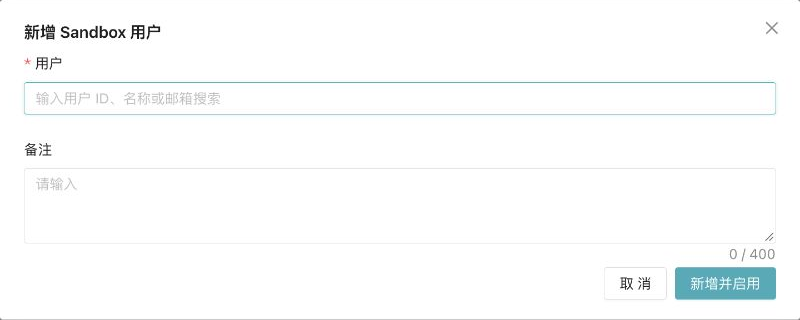
图 C:按 业务注册邮箱搜索并选择用户
必须点击候选项,核对“名称 · 邮箱 · UID”,不能只输入邮箱。此截图仅演示搜索,未重复提交已有账号。
8.4 配置完成后发给测试人员
Section titled “8.4 配置完成后发给测试人员”请逐项确认后再发送:
-
Google 许可测试: Google 邮箱已保存,名单已勾选。
-
示例 App 内部测试: 同一 Google 邮箱在已勾选的名单中,已有可下载版本。
-
业务 Sandbox: App 注册账号的 UID 已启用。
-
测试人员必做: 接受内测邀请后安装;付款前核对测试卡和“不收费”提示。